
您好!欢迎访问南京东极生物科技有限公司网站!
中国转化医学服务领航者无忧 可视 高效 专业
全国咨询热线:025-87183621139-1599-6230
联系我们

【 微信扫码咨询 】

025-87183621

139-1599-6230

您的位置: 首页>新闻中心>行业新闻

实验外包——如何使用image J 快速分析 WB 条带

作者:admin 浏览量:7 来源:本站 时间:2026-01-19 08:36:11

信息摘要:

1.打开或者拖入需要分析的条带图拖入图片2.点击Image-Type-8-bit将图片的格式设置为8-bit3.点击Process-Subtract Background设置Subtract Background4.点击Rolling ball radius 50.0-✔Light background-ok5.设置好之后点击快捷键“ctrl+1”,选择矩形工具将需要分析的区域框起来点击快捷键“ctrl+1”6.点击弹出来的 Gel An


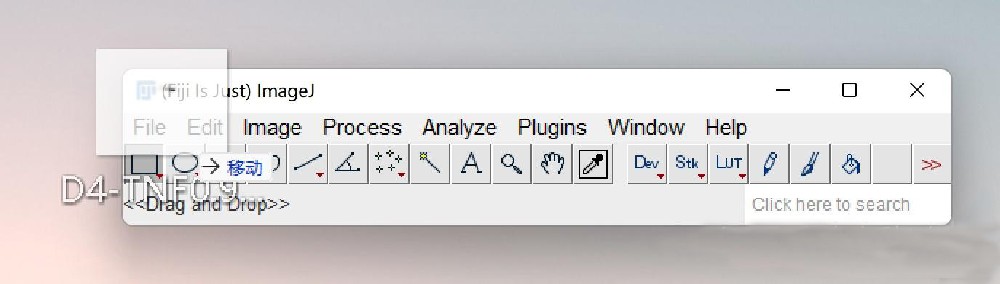
1.打开或者拖入需要分析的条带图


1.jpg

拖入图片


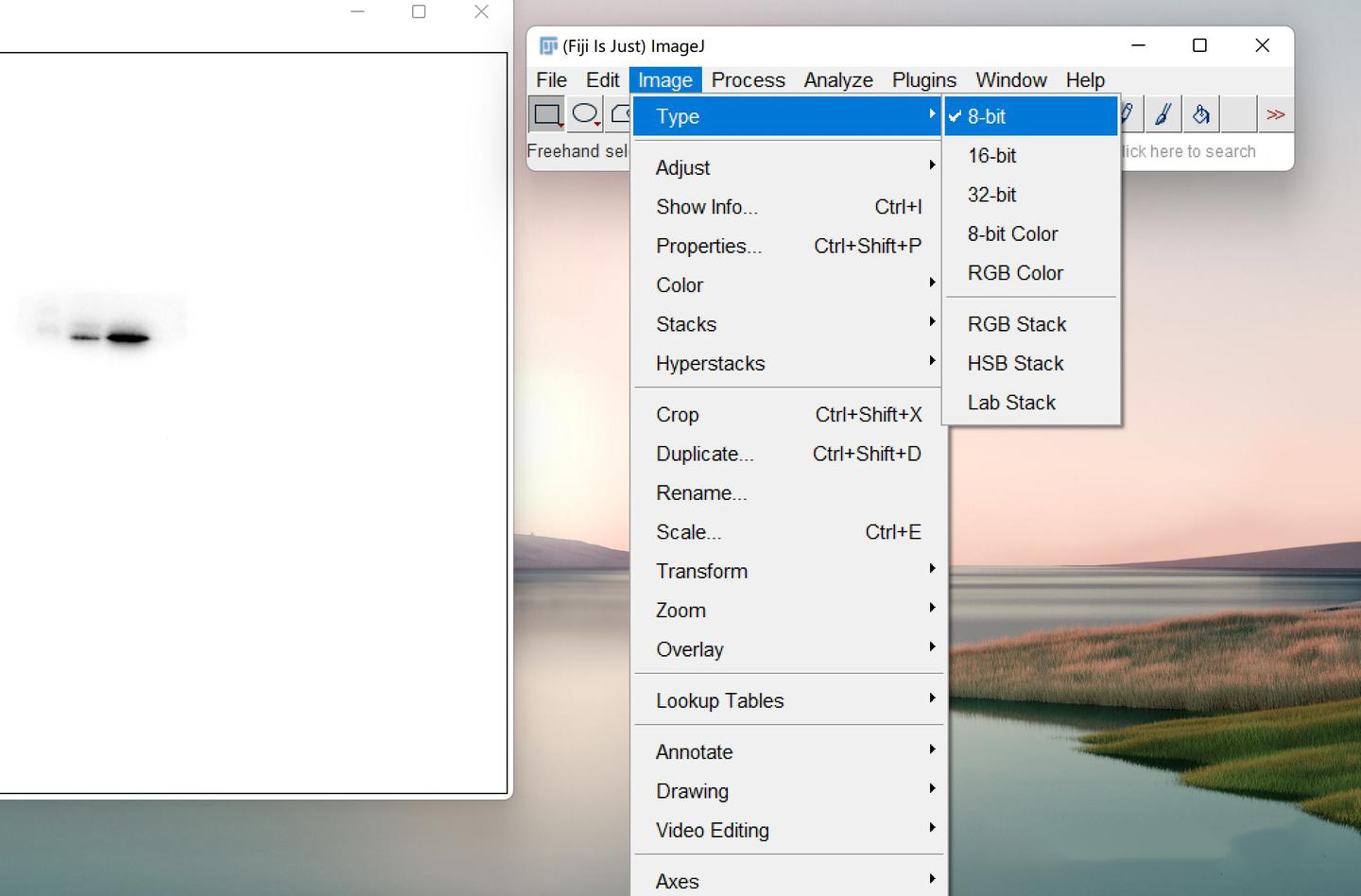
2.点击Image-Type-8-bit


2.jpg

将图片的格式设置为8-bit


3.点击Process-Subtract Background


3.jpg

设置Subtract Background


4.点击Rolling ball radius 50.0-✔Light background-ok
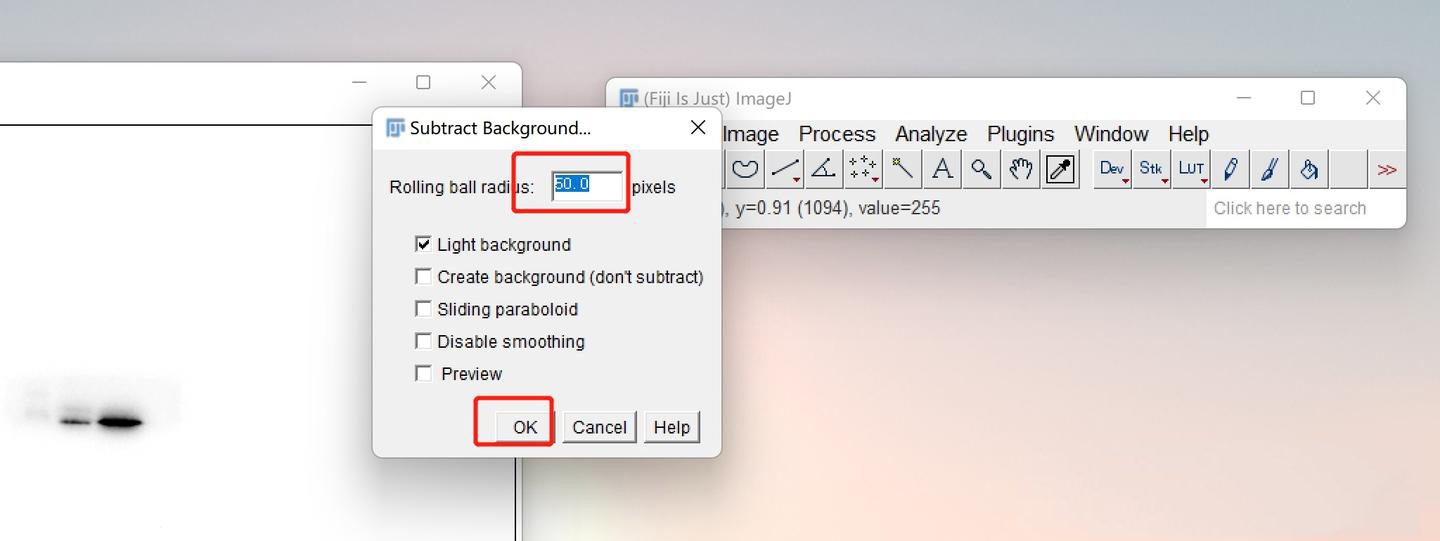

4.jpg


5.设置好之后点击快捷键“ctrl+1”,选择矩形工具将需要分析的区域框起来
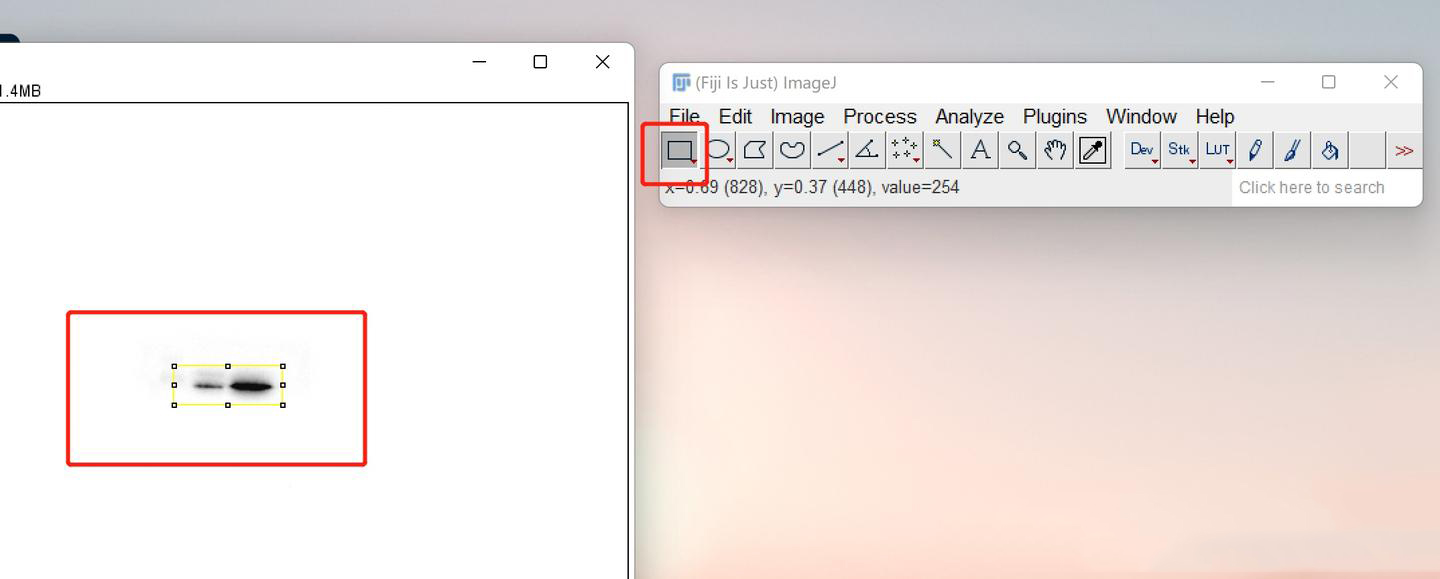

5.jpg

点击快捷键“ctrl+1”


6.点击弹出来的 Gel Analyzer 框中的 Yes


6.jpg

点击 “Yes”


7.设置好之后点击快捷键“ctrl+3”


7.jpg

点击快捷键“ctrl+3”


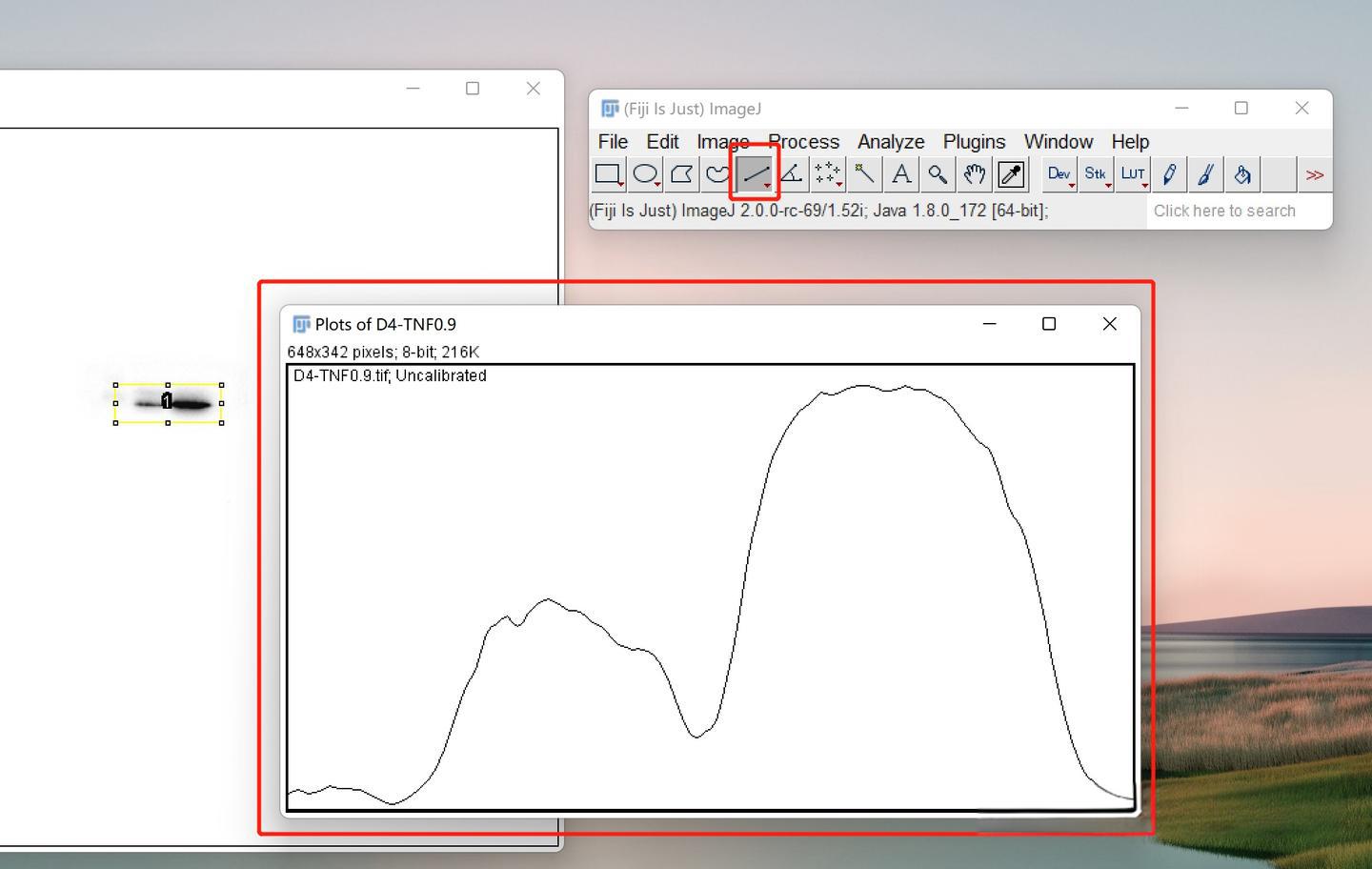
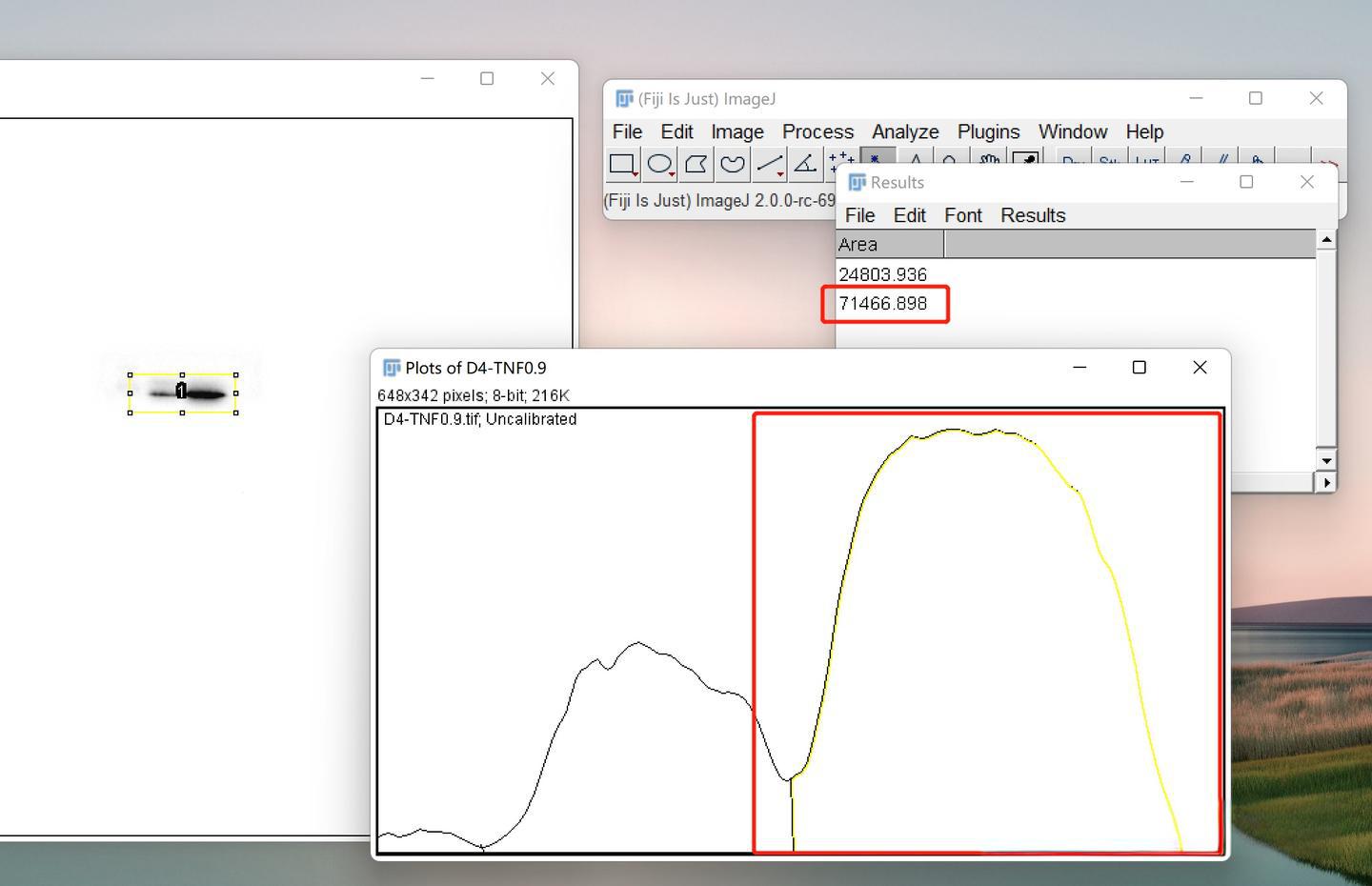
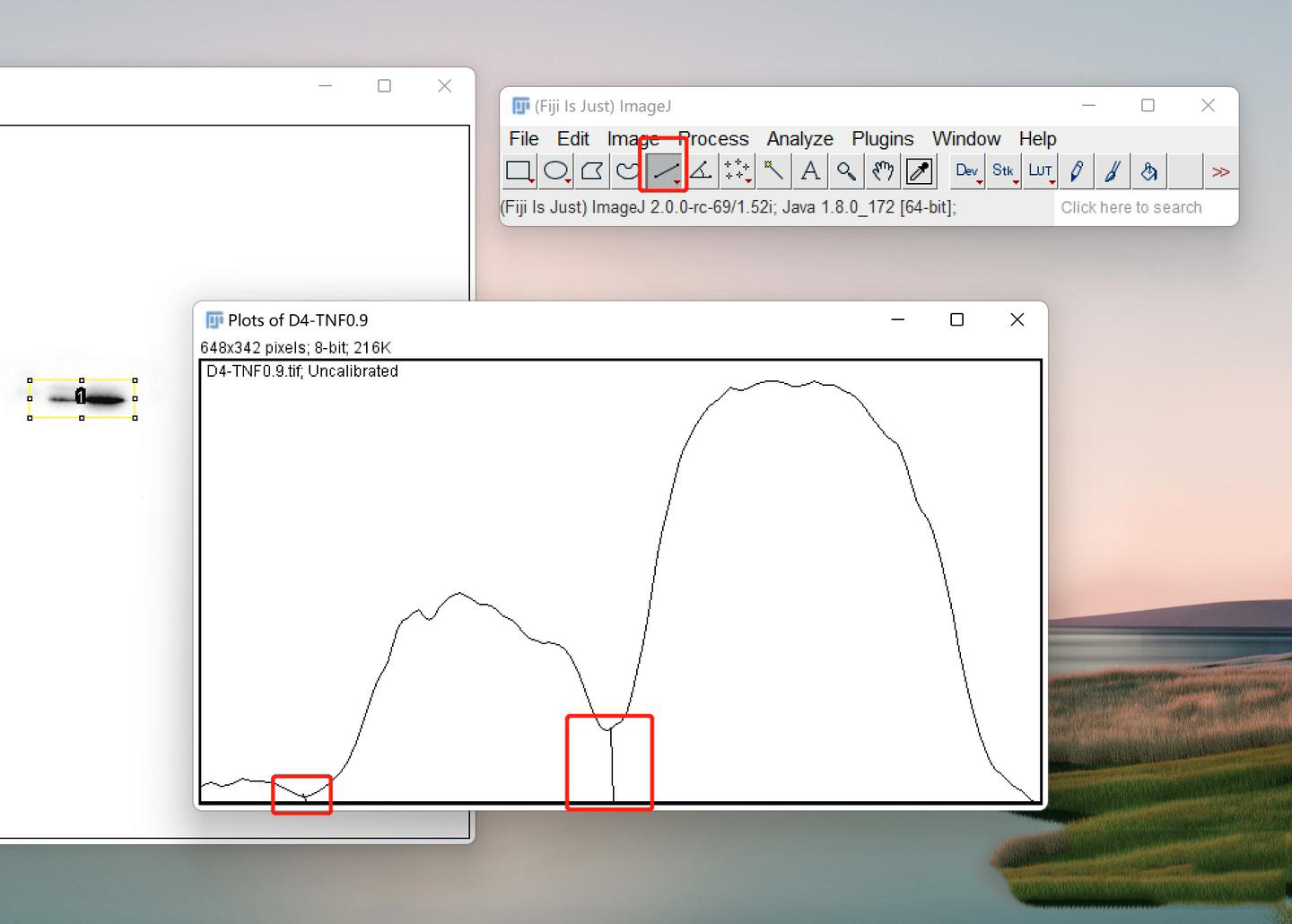
8.点击线条工具将每个峰的最低点与边框连起来,将峰和峰之前间隔开

8.jpg


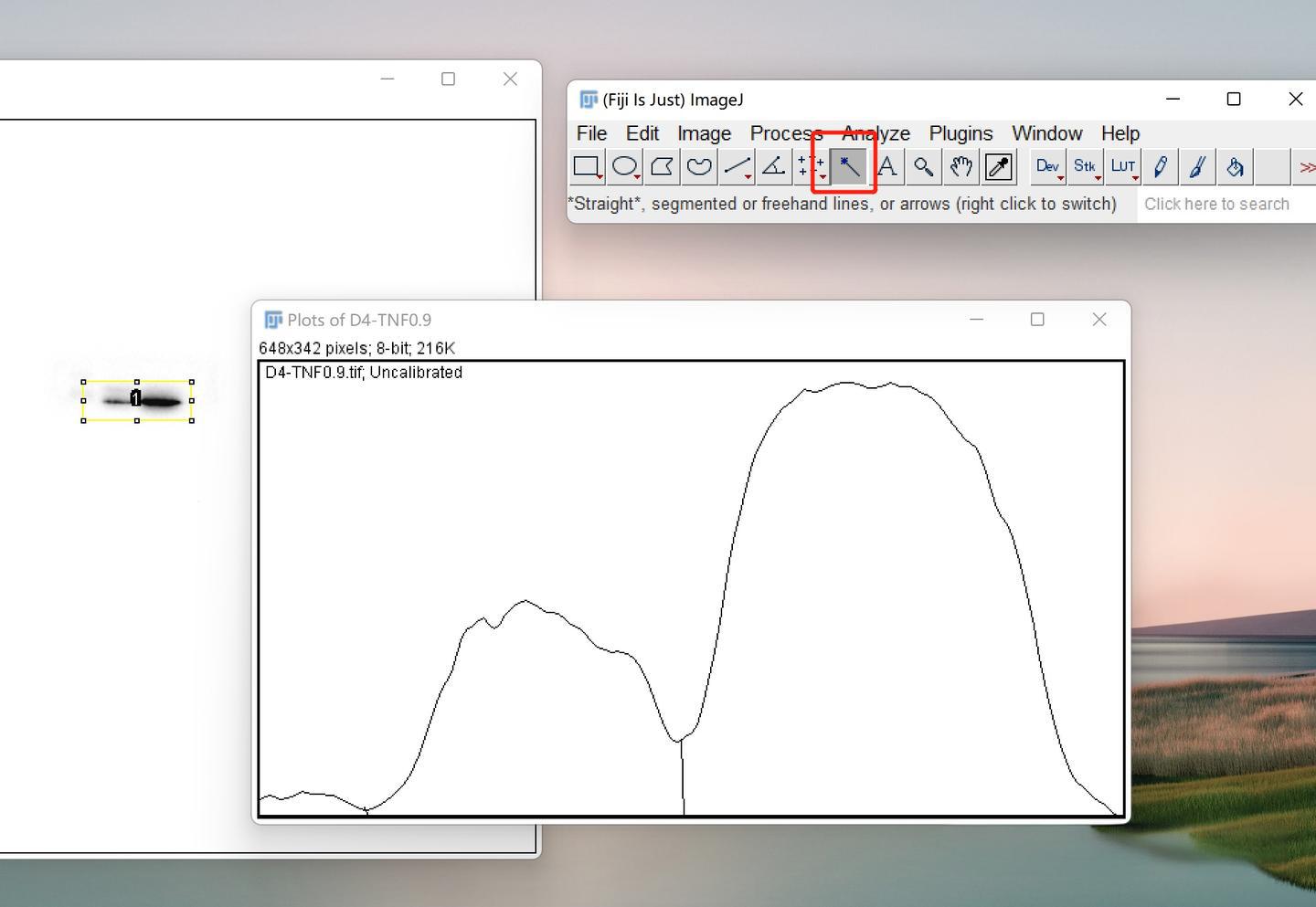
9.点击魔法棒工具,每一个大峰的区域就表示一条WB条带灰度值,鼠标左键点击特定峰所在的区域


9.jpg


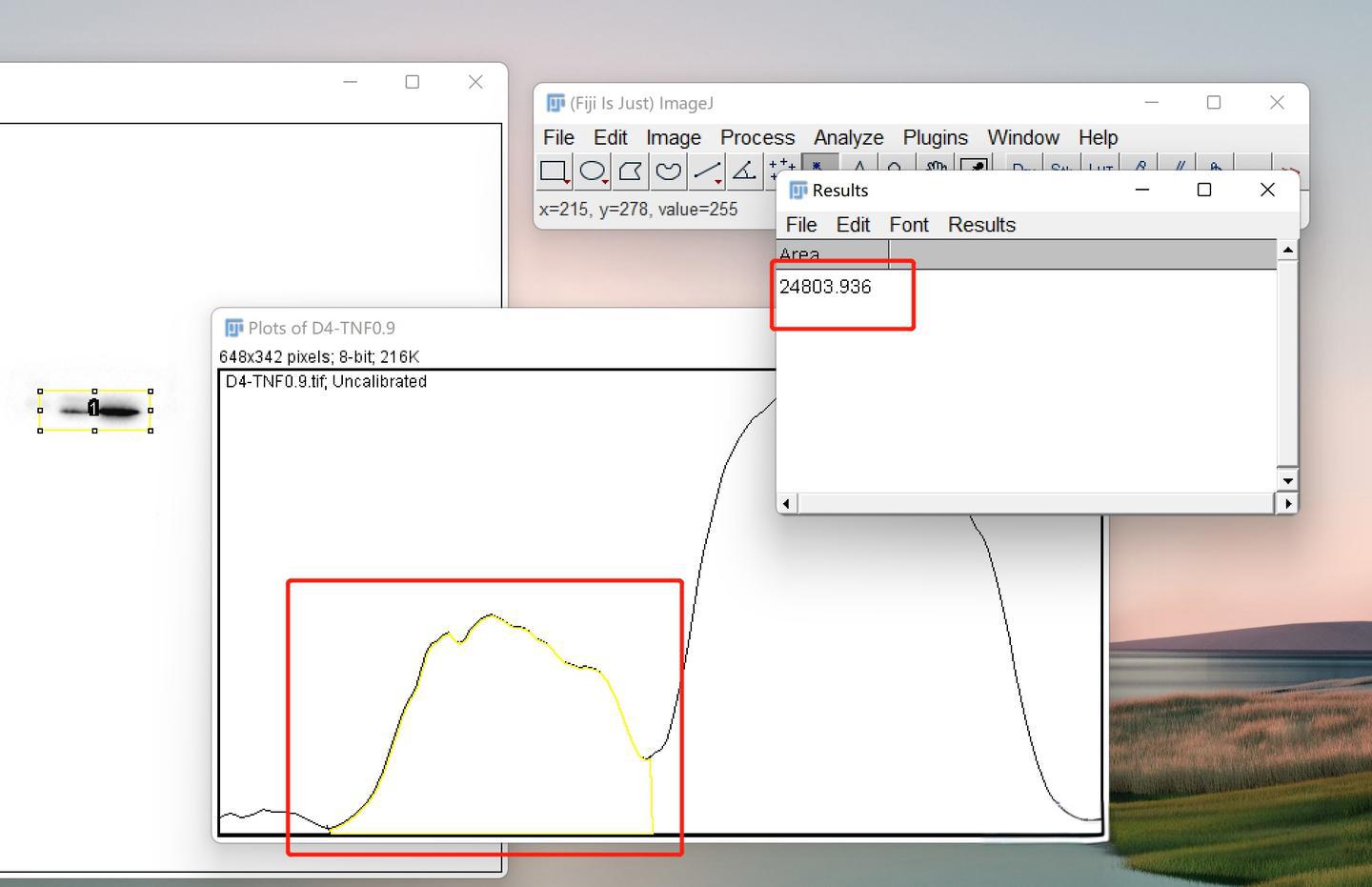
10.点击完峰所在的区域之后相应的面积结果就会弹出来


10.jpg


11.想要知道其他条带的区域大小点击相应区域的峰就可以,最后导出保存数据


11.jpg


12.一般将目的条带的数值除以内参蛋白数值才是最后我们想要的结果,内参蛋白条带也是一样的分析方法


实验外包   想了解更多请关注:https://www.do-gene.com