

ImageJ是免费开源的图像处理软件,在生物、医学中得到了广泛的使用。俗话说时间就是金钱,效率就是生命。对科研人员来说,提高分析图片的效率可以大大加快科研进度,早日发表SCI论文。今天就给大家分享更高效的使用ImageJ分析图片的实用技巧!
MBF tools助图片分析
ImageJ官网resources下Toolsets有很多实用Macro可供下载:
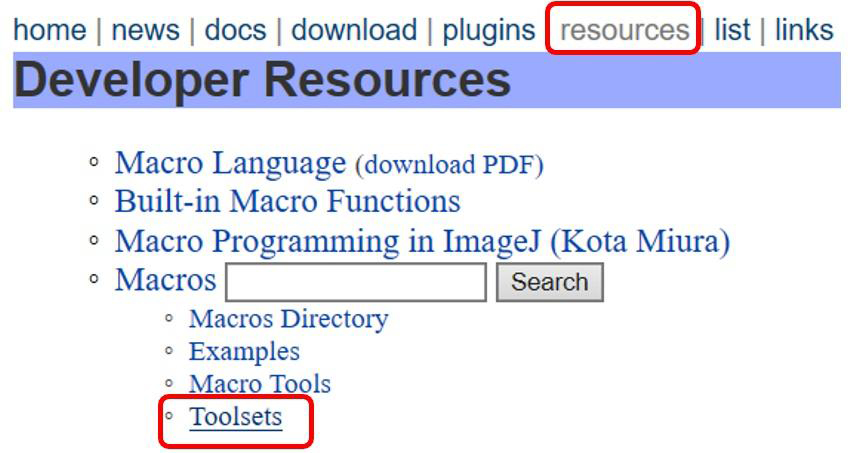
MBF ImageJ是加拿大McMaster University的Health Sciences Centre发布的集成了200个生物医学成像插件的ImageJ。Toolsets处可下载MBF tools宏,使用ImageJ打开MBF tools宏ImageJ工具栏更新如下:

下面给大家介绍MBF tools带来的便利:
1、快速添加LUT与Merge荧光图片
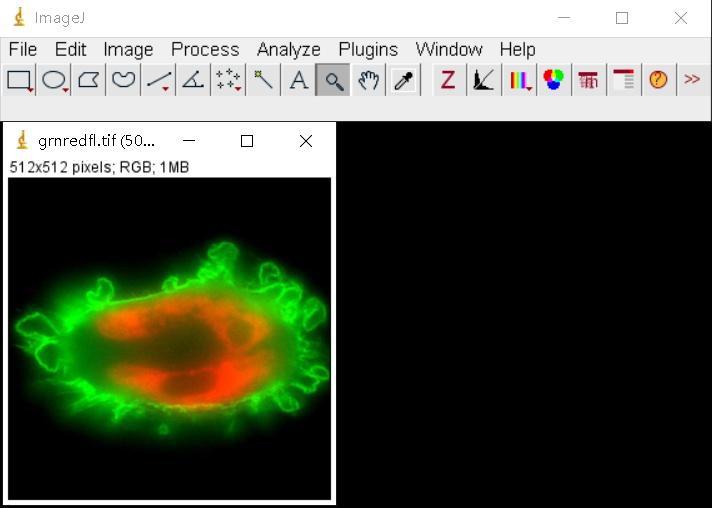
(1)ImageJ软件File -> Open打开荧光图片:
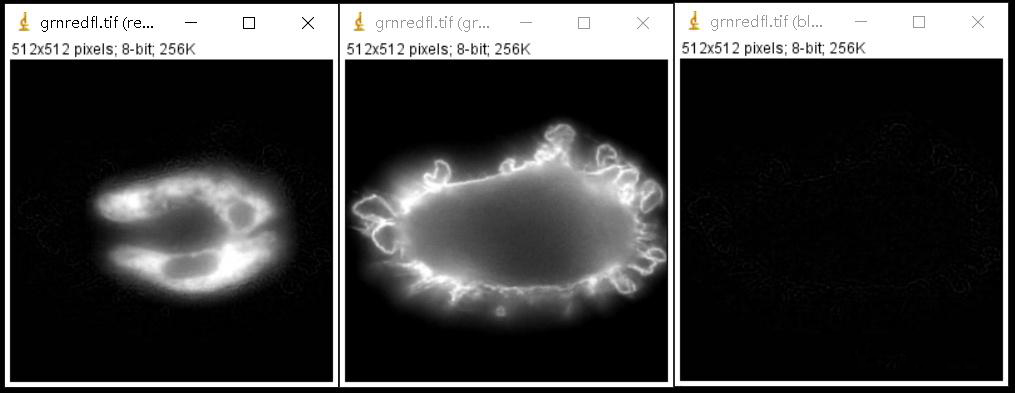
(2)Image -> Color -> Split Channels拆分RGB格式为R、G、B三通道:
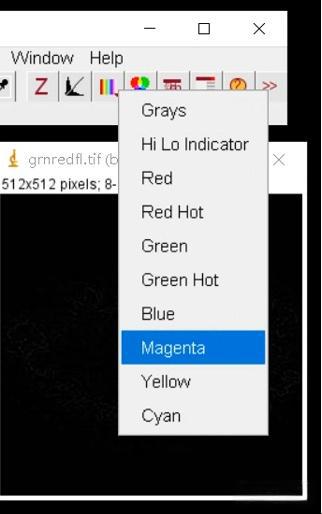
对于拆分后的通道使用MBF tools下的LUT Menu可快速的更改通道颜色,例如将red通道更改为Magenta。常规操作为Image -> Lookup Tables下选择对应LUT。
点击右侧RGB Merge工具可快速Merge荧光图片,不再需要繁琐的进行Image -> Color -> Merge Channels操作。
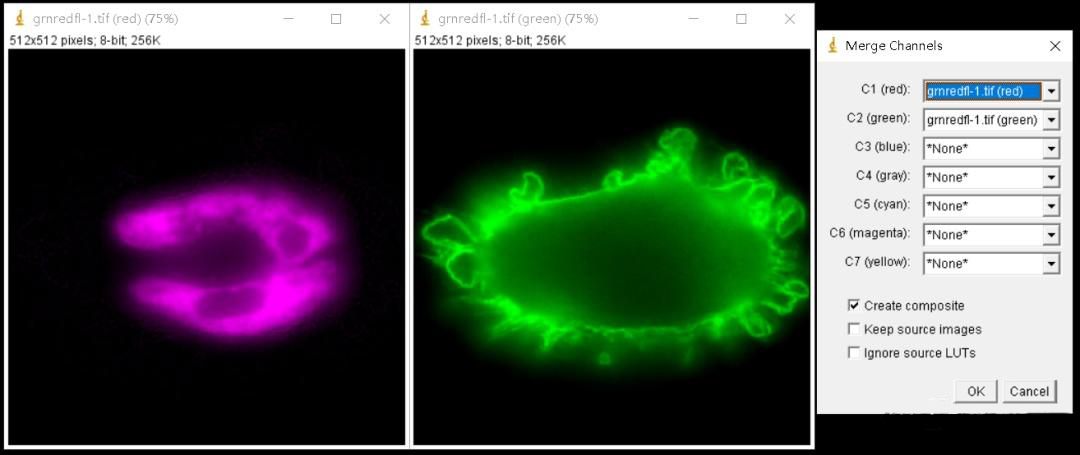
Merge结果如下,此时图片为多通道格式:
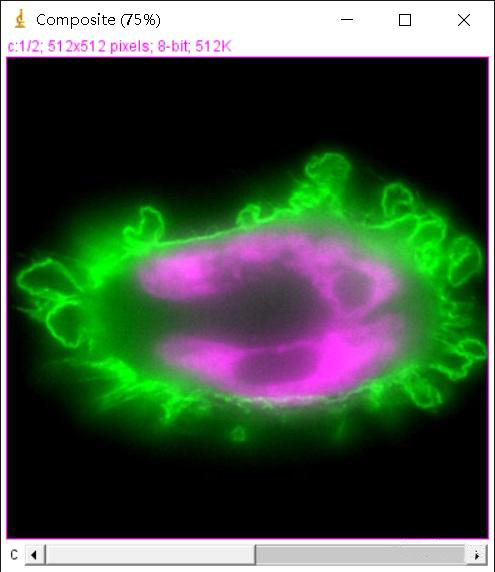
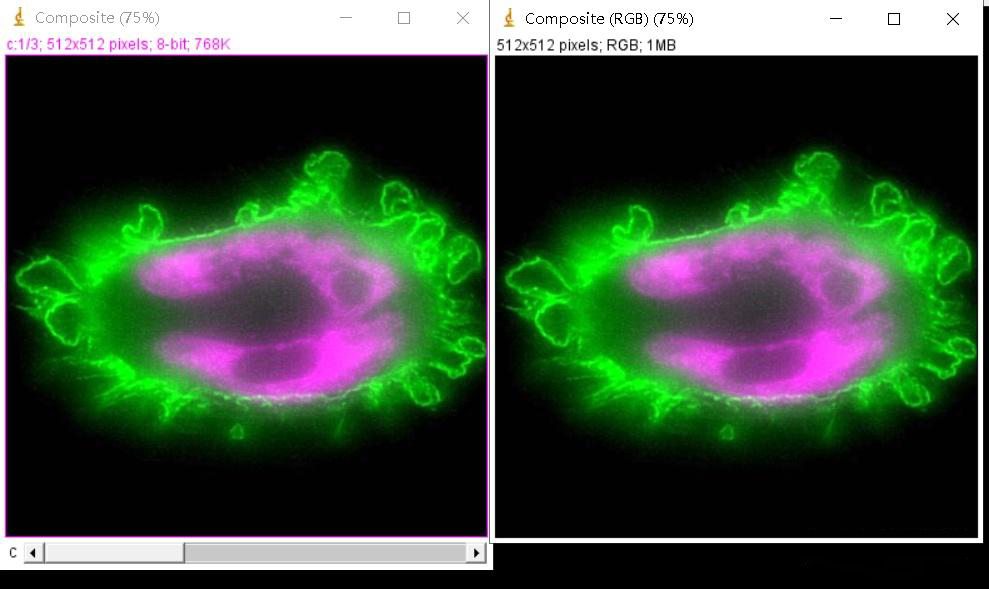
再次点击RGB Merge工具可将多通道格式转换为RGB格式(右图所示),常规操作为Image -> Color -> Stack to RGB。
2、快速合并Stack图片
图像栈(Stack)是在一个窗口中显示多个空间或时间相关的图像。Stack图片具备有三个空间维度:X,Y和Z。Hyperstacks具有四个以上维度,例如X(长),Y(宽),Z(片),C(通道)和T(时间帧)。
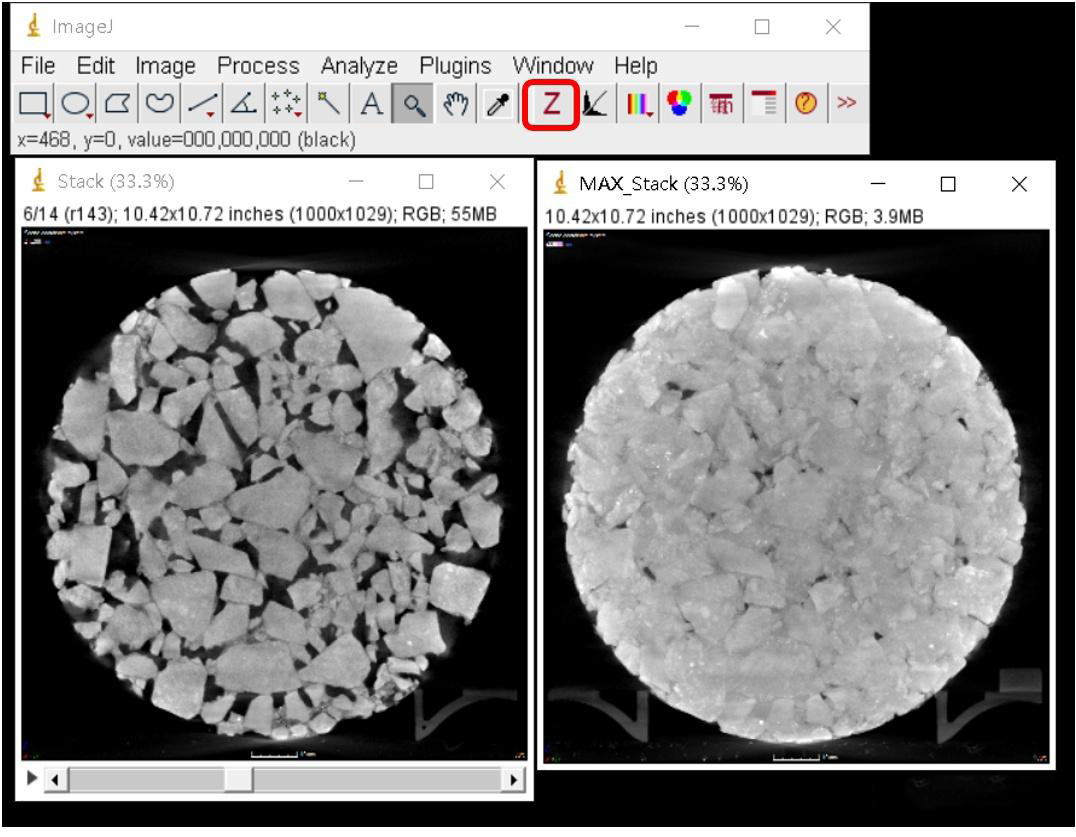
(1)ImageJ软件File -> Open打开Stack图片:
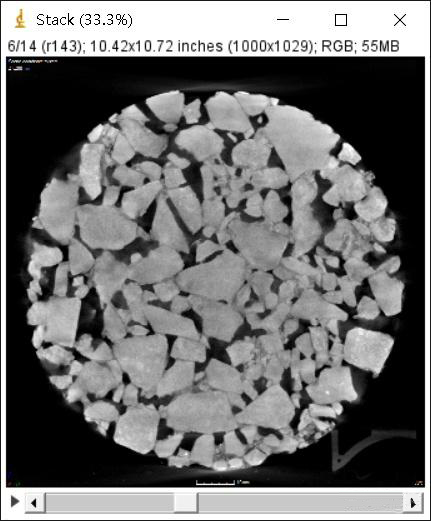
(2)点击Maximum Intensity Projection (MIP) Tool即可快速得到最大密度投影的图片,常规操作为Image -> Stacks -> Z project…下选择Max Intensity。
3、快速调节对比度与亮度
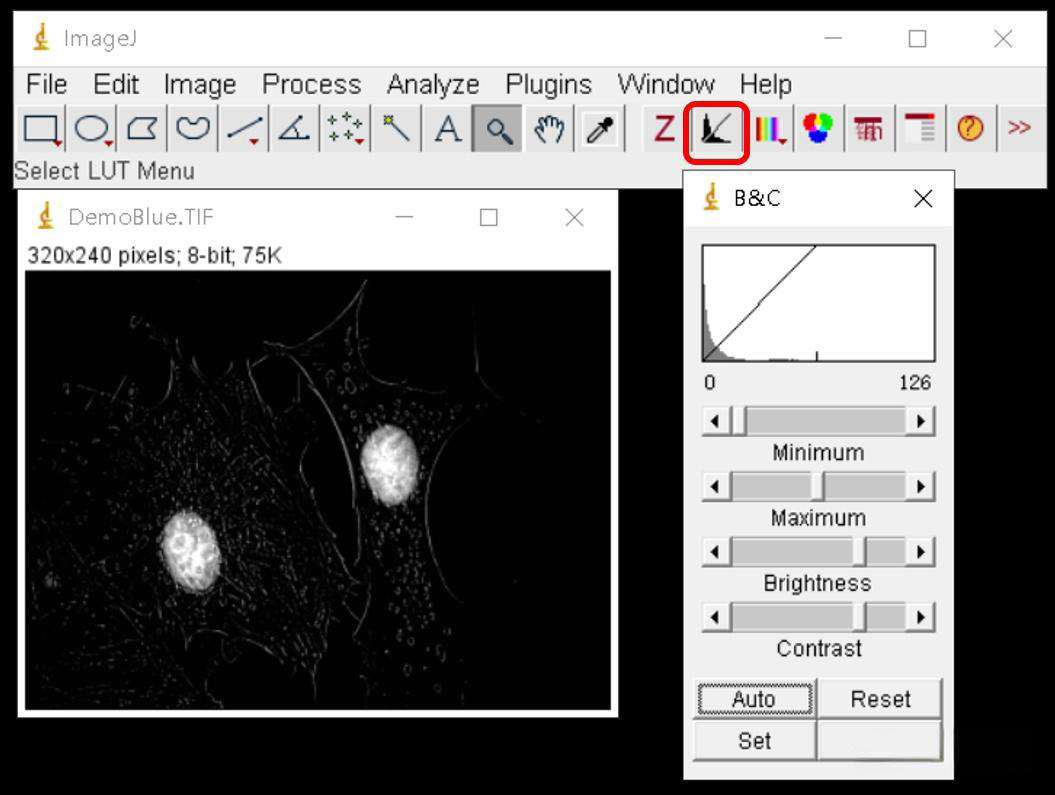
常规调节亮度与对比度的操作为Image -> Adjust -> Brightness/Contrast。
4、快速标尺工具与ROI managr
快速标尺工具:
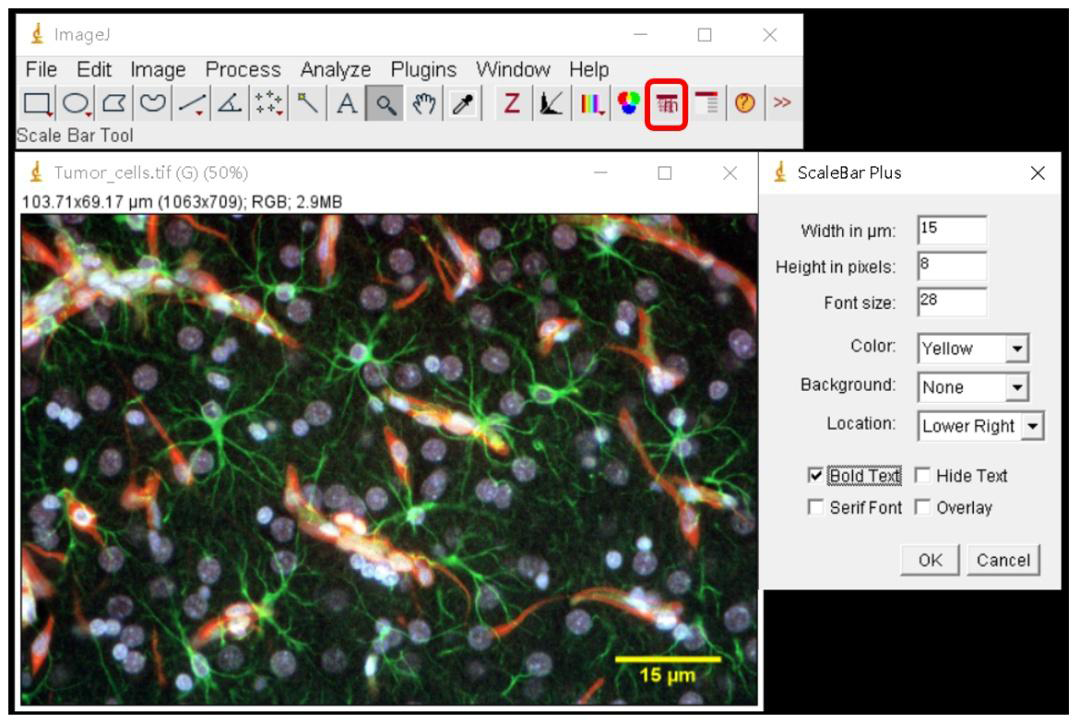
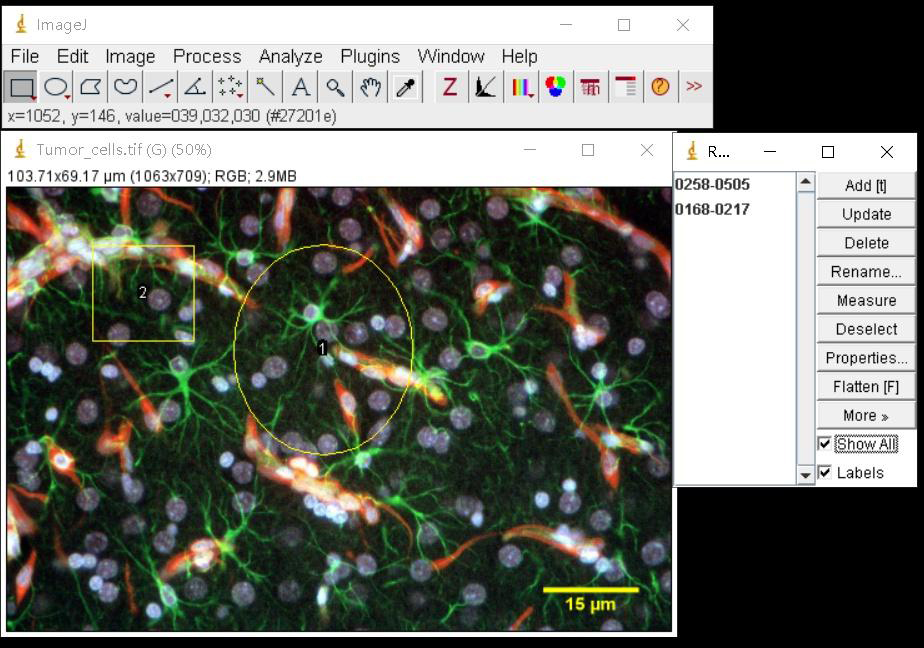
图像处理中,从被处理的图像以方框、圆、椭圆、不规则多边形等方式勾勒出需要处理的区域,称为感兴趣区域(Region of interest, ROI)。使用ROI Manager的常规操作为Analyze -> Tools -> ROI Manager…,MBF tools将ROI Manager放置于工具栏的醒目位置。
5、Magic Montage处理荧光图片
(1)ImageJ软件File -> Open打开荧光图片:
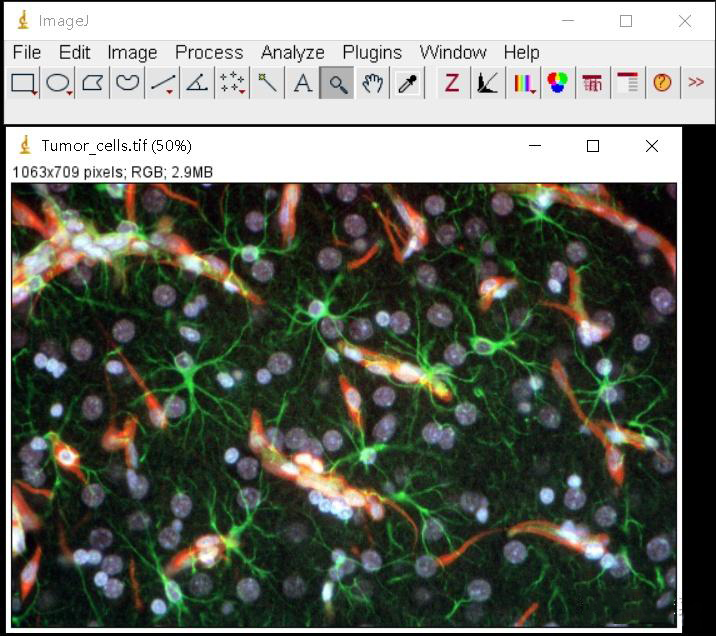
(2)点击More Tools ,点击Magic Montage:
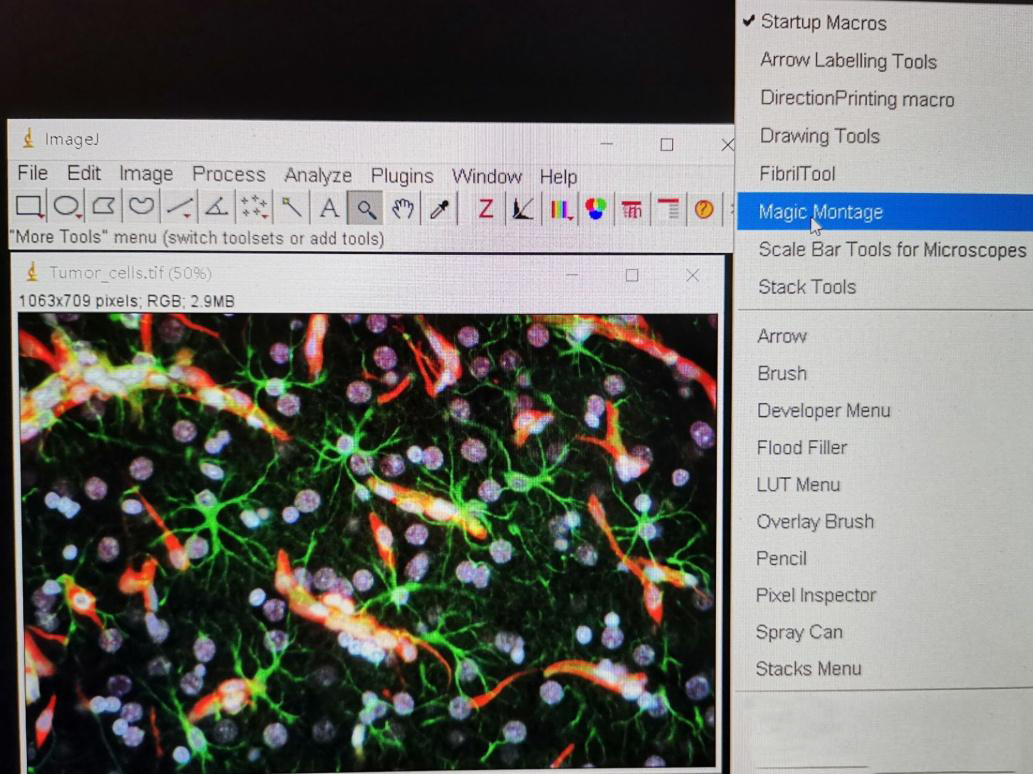
进入Magic Montage界面:
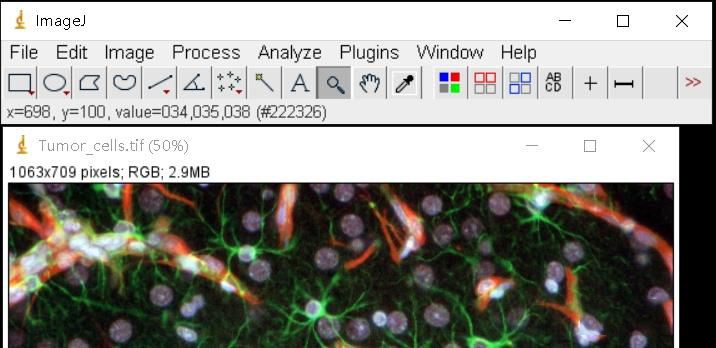
(3)点击Auto Montage Tool可快速拆分RGB图片为R、G、B通道:
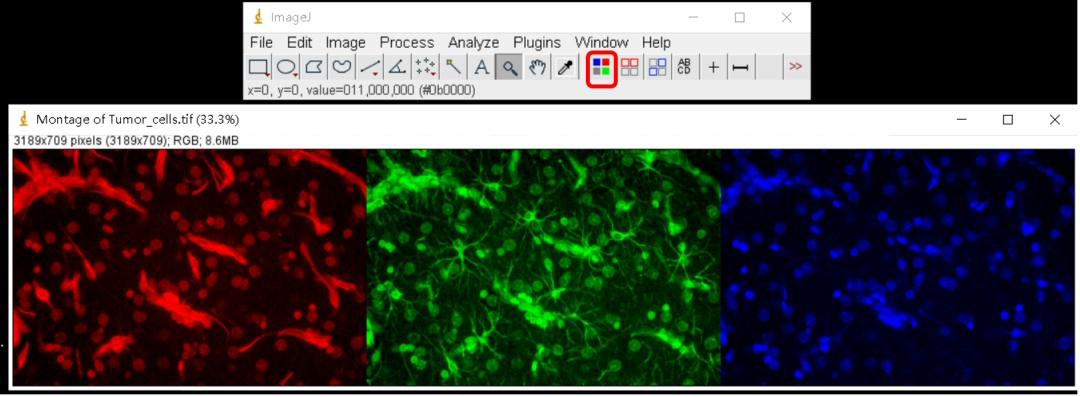
Montage Shuffler Tool(洗牌工具)可以更改不同通道图片位置:
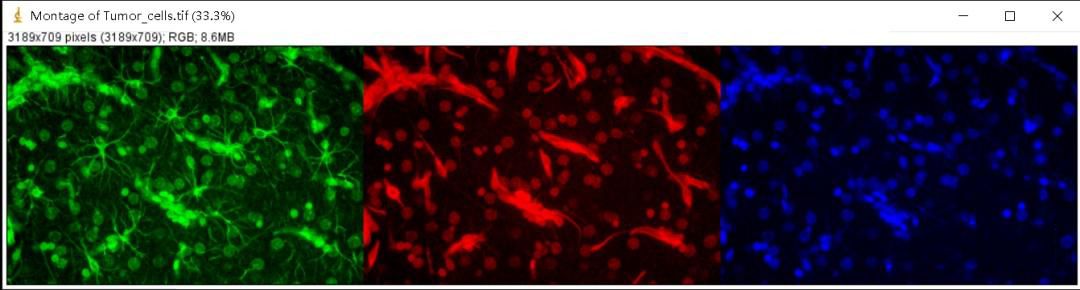
(4)点击Annot Tool注释工具可快速给不同通道添加注释:
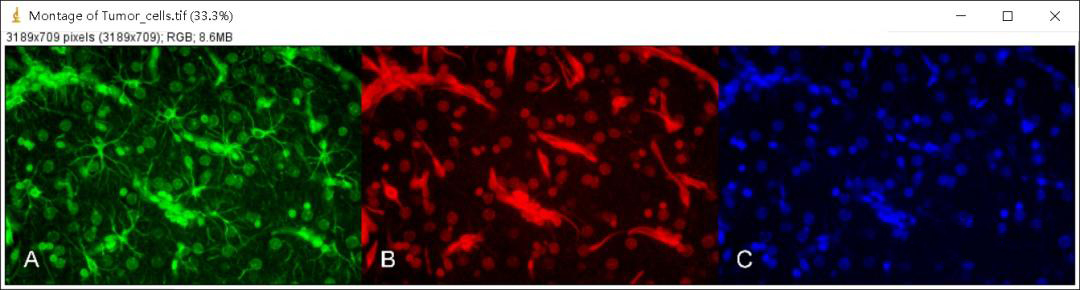
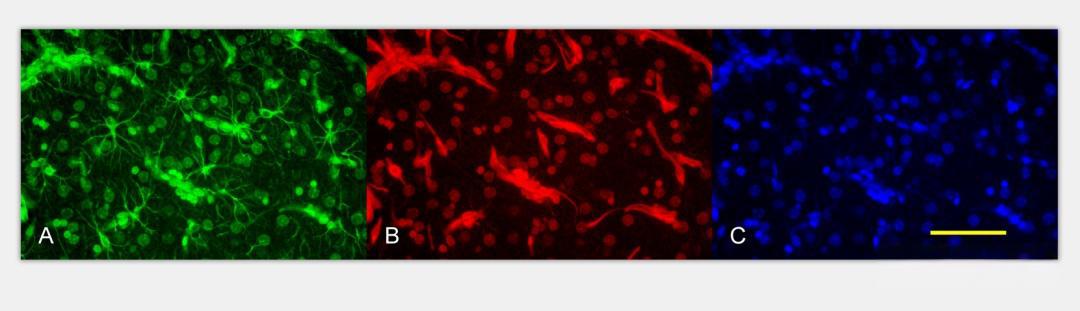
点击Magic Montage下标尺工具可给图片添加标尺:

由此我们快速得到了符号发表要求的多通道图片,File -> Save as…保存图片即可:
实验外包 想了解更多请关注:https://www.do-gene.com